
皆さまこんにちは!
スマホ堂藍住店 平島です!
機種変更をしたとき、初めてスマホを持った時など、
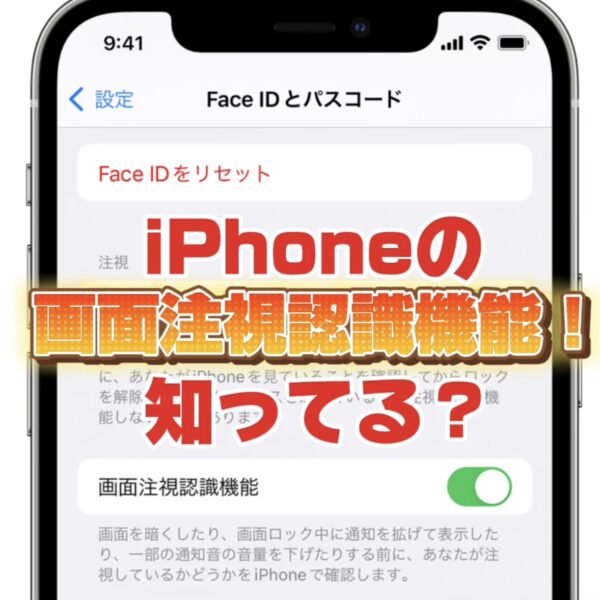
初期設定として誰もが設定している項目の一つに画面ロックの設定があると思います。
一般的なもので言えば4-6桁等での数字の組み合わせで設定するもの、
Android端末をお使いの方であれば指でなぞった形を記憶するパターンでの認証などがあります。
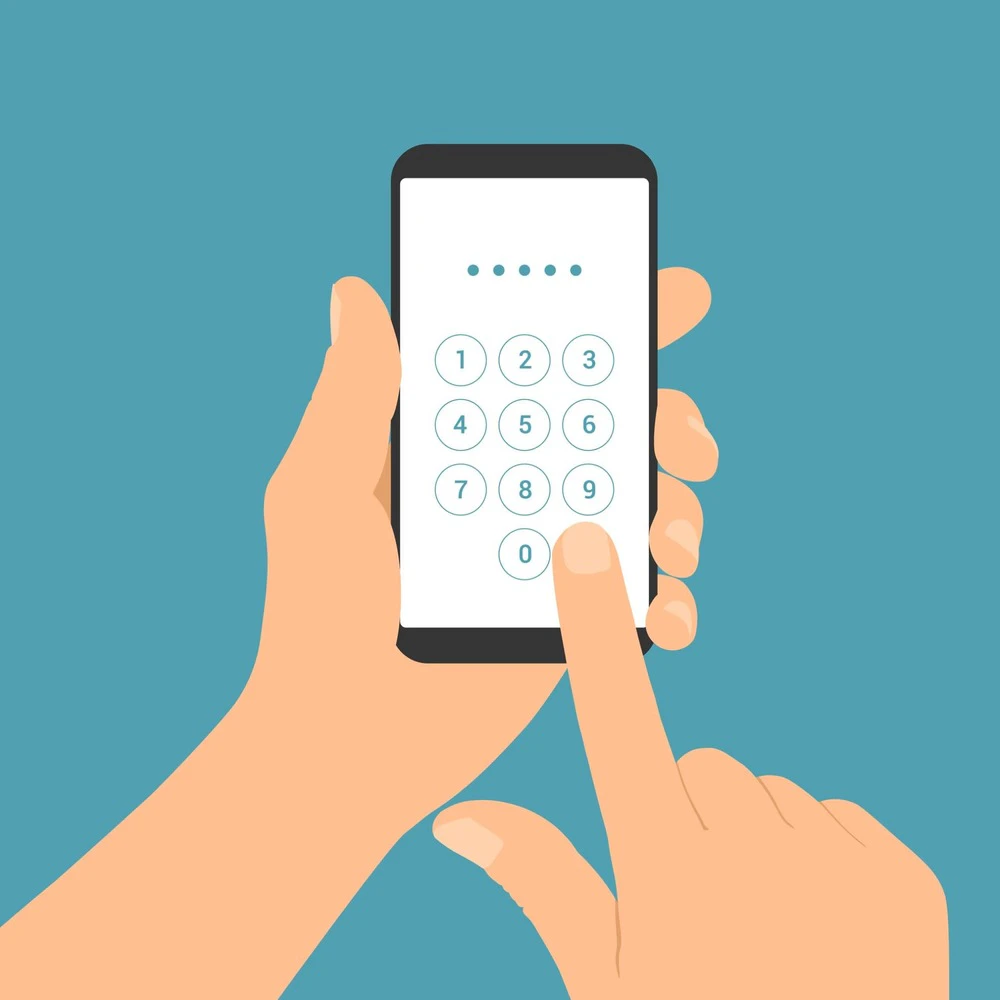
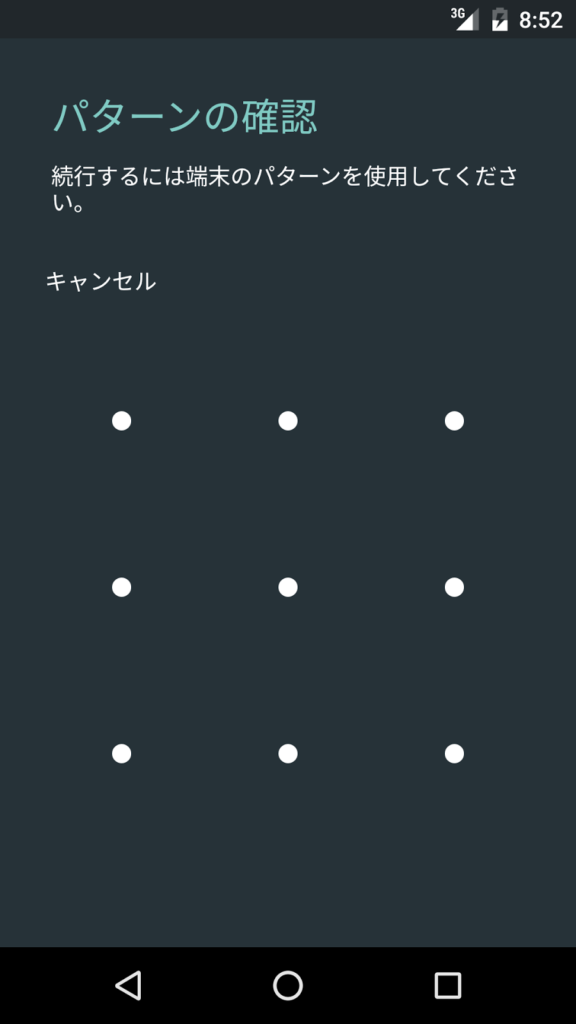
どのような方法であっても設定時には誤操作などを防ぐため、2回連続で入力することで設定可能となります。
また近年のスマホでは、指の指紋や、カメラを通して使用者の顔を認識することで画面ロックを解除する生体認証が活用されるケースが増えてきています。
画面ロック番号やパターンなど自分で決めて設定するロックと、指紋や顔での認証を使った生体認証は併用することができます。
通常、生体認証での本人確認が優先され、生体認証で認証が取れなかった場合に画面ロック番号等での認証が使用されるといった形が最近では主流になっています。


今回はそんな画面ロックに関連した内容を紹介します!
画面ロック番号を設定していたことで、端末の初期化が必要になる?!スマホ堂で相談件数の多い事例紹介
上で紹介した画面ロックの設定は、一度設定しておくと端末セキュリティ機能を向上させ、より安心してスマホを使うためには欠かせないものです。
そんな頼もしい画面ロックの設定ですが、大切なスマホのデータが消えてしまう原因になってしまう場合があります。
スマホ堂で実際にあった相談事例をもとに紹介します
- 事例 ① 使わなくなったスマホの画面ロック番号を忘れてしまった。
相談として一番件数が多いのが単純に設定した番号を忘れてしまった場合です。
機種変更などで新しいスマホになる場合、前の機種からのデータの移行が必要になります。
データ移行後も前の端末にはデータが残るため、画面ロック等の設定も残ります。
データのログイン情報などの確認が一通り完了した後使わなくなったことで、そのまま忘れてしまうといったケースが多いです。
- 事例 ② 端末の誤操作で画面ロックが解除できなくなった。
これは、番号を覚えているにもかかわらず発生してしまう可能性がある場合です。
覚えているのになんで…?と思う方も多いと思うので、ここで一つスマホのスリープ機能を紹介します。
スマホの設定機能の一つに、画面スリープまでの時間を設定できるものがあります。
スリープをしない設定にすることも可能なため、ポケットやバッグに入れた際の誤操作により画面ロックの解除が不可能となる場合があります。
通常画面
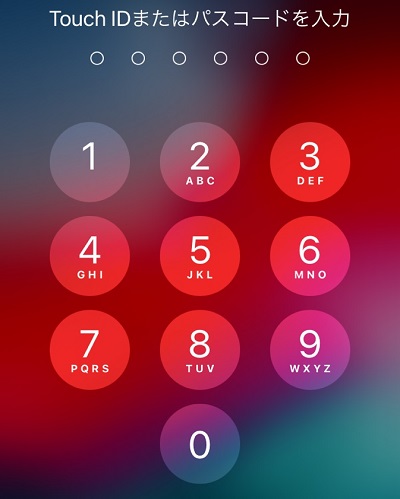
数回間違えた場合
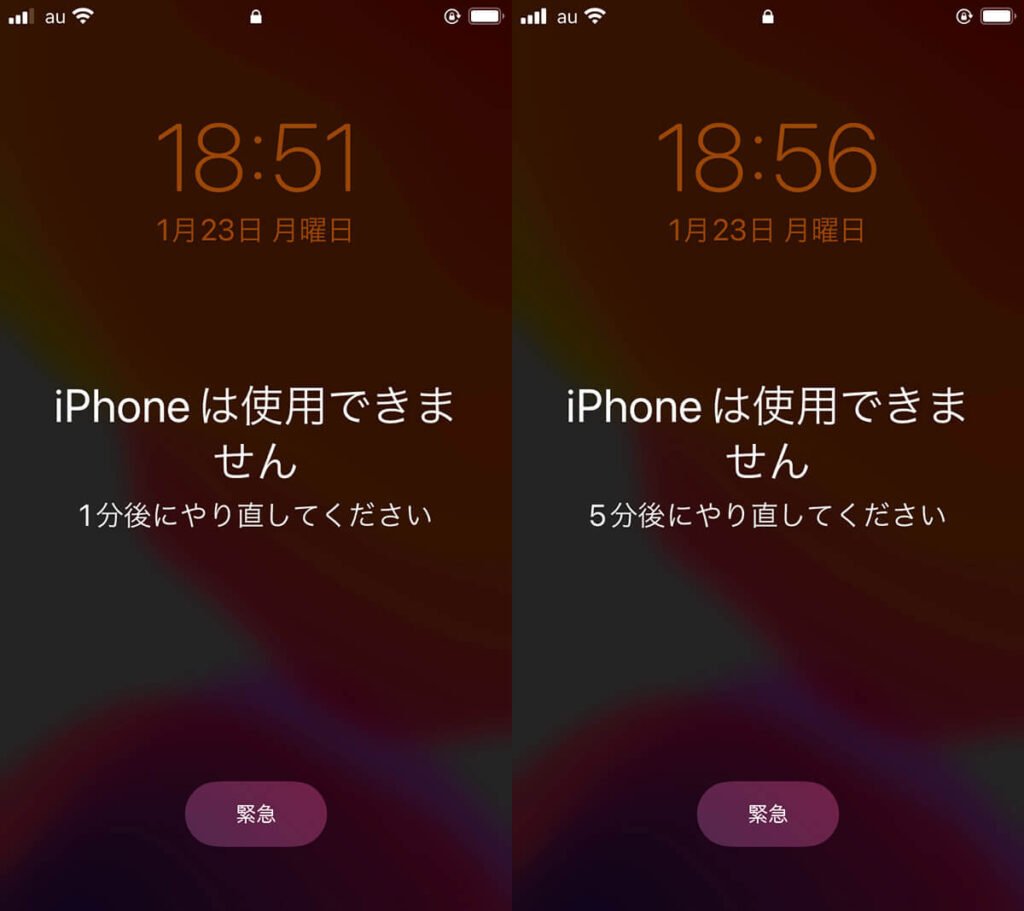
指定回数以上間違えてしまった場合
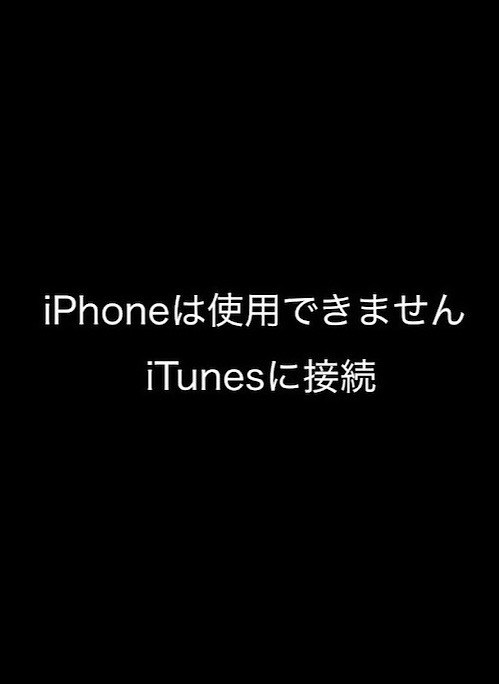
上の写真のようにロック番号の入力自体が不可になると、端末を初期化することでしか解決ができない状態となります。
もしもそうなってしまったら…?スマホ堂でサポートできること
ロック番号等の入力ができなくなると、iPhoneであれば
上の写真のように《iPhoneを使用できません》といった表示に変わります。
この状態まで進むと再起動などをしても変わらず、端末を初期化することでしか解決ができません。
初期化されてしまうので、端末内のデータはすべて消えてしまいます。
ここからは、スマホ堂でサポートできる内容を紹介します!
Android機種の場合…
端末内部のデータを初期化する方法として、リカバリーモードを使用することがあります。
リカバリーモードとは、この記事のように画面ロックが解除できなくなった場合や、端末に不具合が発生した場合に復旧を試みる場合に使用されます。
このモードを使用することで、端末を工場出荷時の状態(初期化と同じデータがない状態)にすることができます。

多くの端末であれば、ボタン操作のみでリカバリーモードに入ることができます。
端末によってはやり方が異なる場合があるので、行う場合には事前に検索することをおすすめします。
iPhoneの場合
iPhoneの場合は、先ほどのandroid端末のように端末のみのボタン操作ではリカバリーモードにすることができません。

android同様、機種によって手順が異なります。
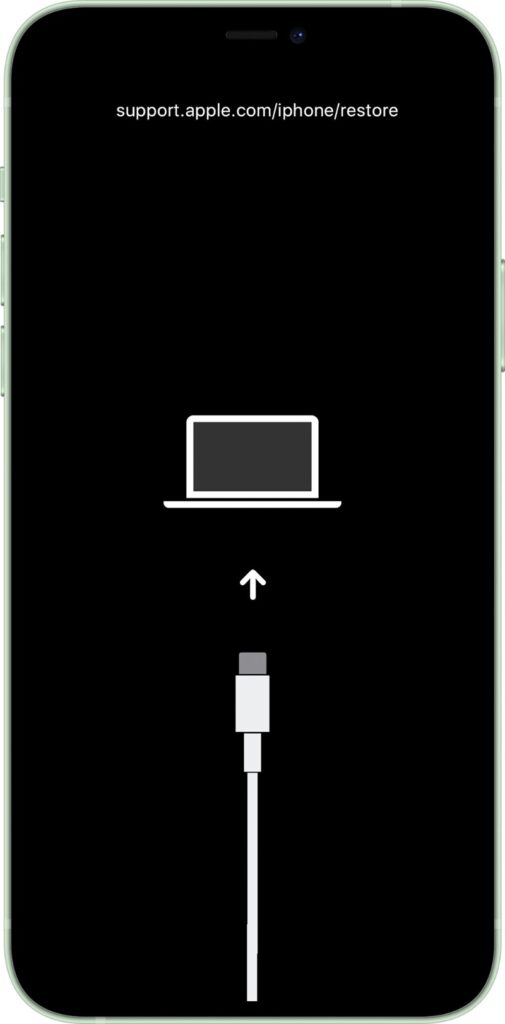
上の写真のように、実際にリカバリーモードに入るためにはPCと接続する必要があります。
スマホ堂店頭で可能な端末初期化の方法を紹介
iPhoneにはAndroid端末のように、ボタン操作だけではリカバリーモード等初期化の作業を行うことができません。
PCを使用する必要があったりと、すぐにできない…といった状態になる方がほとんどだと思います。
スマホ堂店頭では、費用は発生しますが初期化等作業を行い、端末を復旧させるサポートが可能です。
作業範囲と料金
初期化のみ(初期化してすぐのこんにちはの画面) ➡︎ 1,210円
初期化に加えてアカウントなどの初期設定も行う場合 ➡︎ 2,420円
お客様の希望の範囲に応じて料金が変動します。
まとめ
突然の困った!に備えてパスワード等の設定を万全にしておくと、より一層安心してスマホを使えること間違いなしだと思います。
スマホ堂では、端末の初期化などの作業や初期設定などかなり多くの範囲でのお手伝いが可能です。
突然の困った!やしたいことはあるけどやり方がわからないなどのご相談も受付中ですので、
お困りの際はお気軽にご来店ください!
イベント情報
↓スマホ堂店頭にて現在開催中のイベント↓



↓年末のクリスマス前後の営業時間のおしらせ↓