
こんにちは、スマホ堂徳島沖浜店のきむらっちです❗️
新年も明けて1月後半へと向かおうとしておりますが、あっという間に春がやってくるのかなとも思うと暖かい気候が好きな自分は少し楽しみになってきています。
そうなってきますと卒業や卒園、入学入園や就職と人が動く時期となります。
新しい機種が出るときも同じく、スマホの買い替えも多くなります。
そのような時期にスマホ堂でお客様とお話をしていますと、一定数このような方に遭遇します。
そんな今日はお話しです。
使用しているAppleIDの変更が出来ていない
買い替えの時期、スマホ堂ではデータ移行のご相談が増加しますが、その際にお客様情報を確認しますと、現在は使用していないメールアドレスがAppleIDに設定されたままということがあります。
受信できないメアドですと、パスワードを忘れたり時の再設定、IDの再設定が出来なくなることと、Appleからの大切なメールも受信できません。
設定の一番上、名前をタップしここに表記されているメアドをぜひこの機会に確認して下さい。
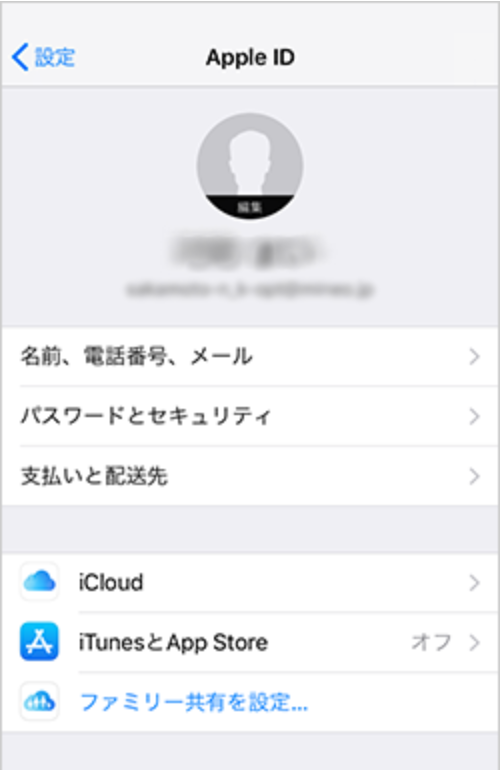
ここに表記されているメアドが今の自身のAppleIDです。
もし、ここに表記されているメアドが、現在使われていないメアドであったり、送受信できないメアドでしたら早急に変更をお願いします。
AppleIDにキャリアメール使用は注意
AppleIDにキャリアメール(@docomo.ne.jp, @ezweb.ne.jp, @i.softbank.jpなど)を設定していると、 携帯会社を乗り換え(解約)した際にそのメールアドレスが使えなくなり、Apple IDが利用できなくなるため、乗り換え前にGmailなど、キャリアに依存しないメールアドレスに変更することが必須です。
このケースが非常に多いです。
特に大手キャリアから格安SIMへ変更された方に多く見られます。
現在キャリアアカウントで使用されている方も、現段階でGmail等のフリーメールアカウントに変更されることおすすめします。
今更聞けないGmailアカウントの作り方
意外と知らない方もいらっしゃるGmailアカウントの作り方。
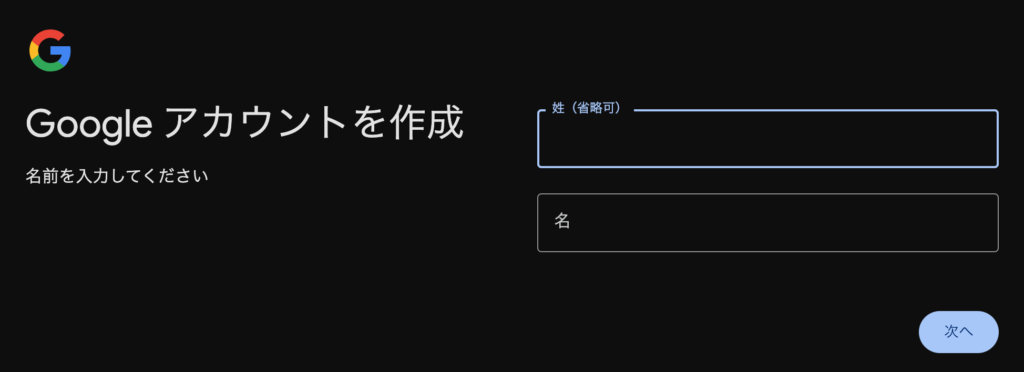
Gmailアカウント(Googleアカウント)の作り方は、Googleアカウント作成ページにアクセスし、名前、希望するメールアドレス(ユーザー名)、パスワードを入力し、電話番号(任意)や生年月日・性別などの必要情報を登録して利用規約に同意すれば完了です。この手順で作成されたアカウントでGmailが利用できるようになります。
手順
- アカウント作成ページへ移動:
- ブラウザで Googleアカウント作成ページ にアクセスします。
- アカウントの種類を選択:
- 「個人で使用」「子供用」「仕事/ビジネス用」から用途を選び、「次へ」をクリックします。
- 基本情報を入力:
- 氏名(ニックネームでも可)を入力し、「次へ」をクリックします。
- 生年月日と性別を入力し、「次へ」をクリックします。
- Gmailアドレス(ユーザー名)を設定:
- 自動生成された候補から選ぶか、「自分でGmailアドレスを設定」を選んで希望するメールアドレス(@gmail.comの前の部分)を入力します。アドレスは後から変更できないので注意しましょう。
- パスワードを設定:
- 安全なパスワードを作成し、入力して確認します。
- セキュリティ情報を設定(任意だが推奨):
- 再設定用のメールアドレスや電話番号の登録を求められます。忘れた際のために登録しておくと便利です。
- 電話番号認証が必要な場合があります(SMSでコードが送信されます)。
- 利用規約に同意:
- プライバシーポリシーと利用規約を確認し、同意します。
これでGmailアカウントが作成され、Gmailの利用を開始できます。
AppleIDの設定・再設定についてはスマホ堂へ
AppleIDは最大のセキュリティですので、設定を間違うと取り返しのつかないことになりかねませんので、不安が少しでもあるようでしたらスマホ堂へご相談ください。
作業は有償となりますが、お控えの作成等サポートも万全ですので、お気軽にご相談くださいませ。